
OfficeSuite Pro er en af de mest omfattende kontorpakker, der er tilgængelige i Play Butik. Den giver dig mulighed for at se og oprette dokumenter, Excel, PowerPoint, PDF-filer og meget mere.
Den har to versioner, en gratis og en betalt. Den gratis version, der hedder OfficeSuite Viewer, giver dig kun mulighed for at se filer; den giver dig ikke mulighed for at redigere dem eller oprette nye dokumenter. OfficeSuite Pro-versionen giver dig mulighed for at udføre disse opgaver, selvom applikationen koster €11.96.
Installation.
For at installere OfficeSuite kan vi downloade det fra Play Butik.
- OfficeSuite Viewer (ledig)
- Office Suite Pro (11.96 €)

Når applikationen er installeret, vil den oprette et ikon i applikationsmenuen. Vi udfører kontorpakken ved at klikke på den.
Idriftsættelse og konfiguration.
Den første ting, som suiten vil bede os om at køre, er at installere en skrifttypepakke til korrekt visning af dokumenterne. Klik på installer, og det vil tage os til Google Play for at købe Microsoft Word-skrifttypepakken til en pris af 3.99 €.
Når det er installeret (det er valgfrit), begynder vi at bruge programmet. Vi kan se grænsefladen opdelt i 3 sektioner, til venstre en udforskningsmenu, hvor vi kan søge efter de ruter, hvor vi gemmer dokumenterne. Til højre en sektion, hvor de dokumenter, som vi har i stien, som vi angiver, vil blive listet, og den øverste højre del er reserveret til en menu, hvorfra vi kan oprette et nyt dokument, søge efter et, få adgang til konfigurationen osv.
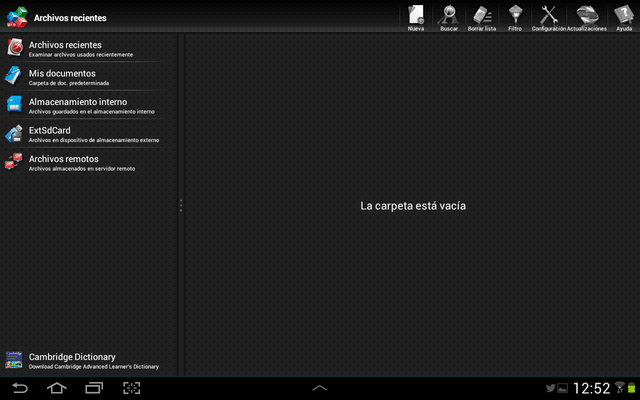
I øverste højre del skal du klikke på ikonet, der siger "konfiguration", og vi får adgang til applikationsindstillingerne.

I sektionen "Mine dokumenter" kan vi oprette en standardmappe, hvor filerne gemmes. Vi har også adgang til at downloade fontpakken, og vi kan konfigurere en printer til vores dokumenter.
Suiten bruger Googles tjeneste, Google Cloud Print, til at tilføje en printer til applikationen for at udskrive filer.
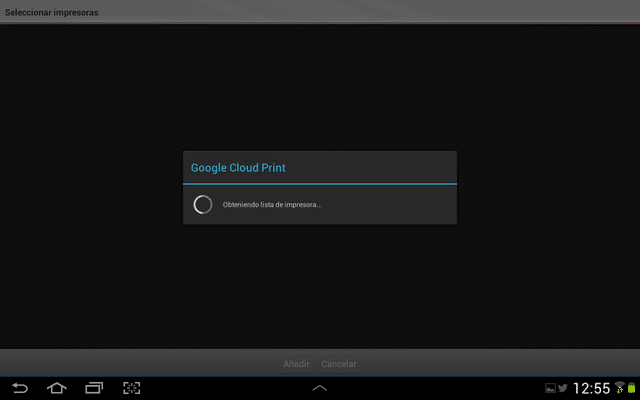
Hvis vi har en printer i denne service, vil den blive vist nedenfor. Ellers kan vi vælge, at filerne gemmes i Google Drev ved at klikke på udskriv eller ikke vælge noget.
For at oprette et nyt dokument skal vi klikke på fanen "ny" i programmets hovedvindue og en rullemenu kommer frem, der spørger hvilken type dokument vi vil oprette, det være sig en tekstfil, en excel-tabel eller en powerpoint præsentation.
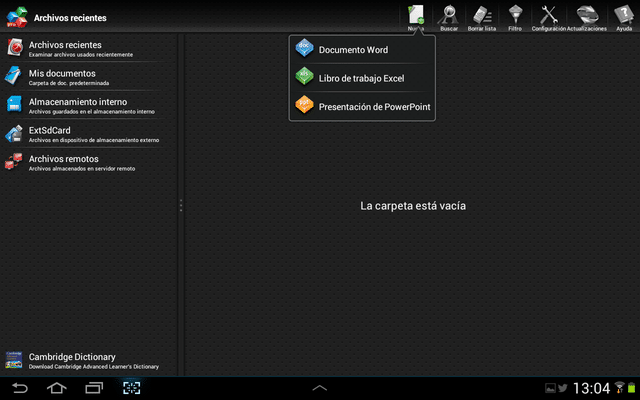
Når editoren åbner, kan vi begynde at oprette vores dokument. For at se filer vises flere mapper i venstre side af skærmen:
Seneste filer viser os de seneste filer, som vi har åbnet eller oprettet i vores suite. Mine dokumenter viser os den mappe, vi har oprettet som foruddefineret for at gemme dokumenterne. Internt lager viser os en stifinder, hvorfra vi kan gå til mappen, hvor filerne er gemt, og extsdcard vil vise os SD-kortet for at få adgang til filerne, der er gemt på det.
Vi vælger sektionen mine dokumenter, og de filer, vi har i vores mappe, vises.
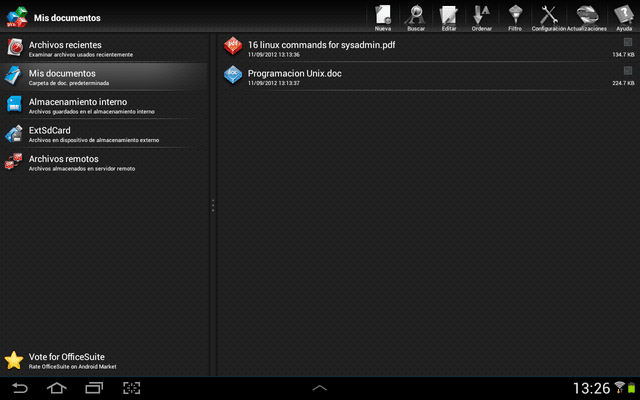
Ved at klikke på den fil, vi vil åbne, åbnes den i redigeringstilstand for at kunne se og redigere filen. En anden af de mest interessante muligheder i OfficeSuite Pro er integrationen med forskellige cloud-tjenester. Tillader integration med Google Drive, Dropbox, Box, SugarSync og Skydrive.
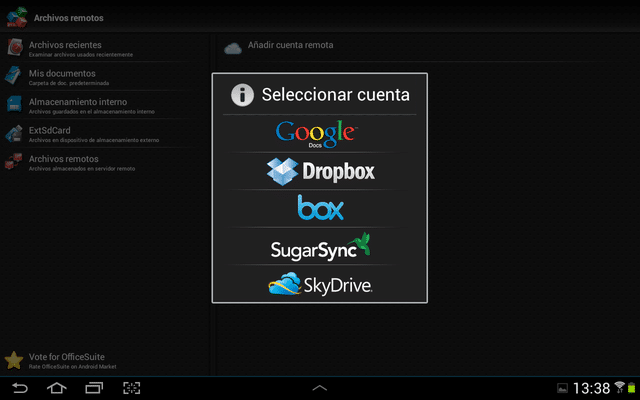
For at tilføje en konto til disse tjenester skal du klikke på den og vælge den konto, vi vil bruge, eller tilføje en ny. Ved at klikke på kontoen, vil den bede os om adgangstilladelse, vi giver den, og alle de filer, vi har gemt der, vises. Ved at klikke på en af dem downloades den til os, og vi kan også redigere den som et lokalt dokument.
Med dette har vi en fremragende sikkerhedspakke på vores tablet, der giver os mulighed for både at se og redigere dokumenter offline og lokalt.